
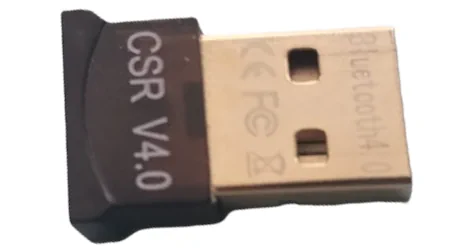
Der CSR v4.0 USB-Dongle ist einer der am weitesten verbreiteten Bluetooth-Adapter auf dem Markt. Er basiert meist auf dem CSR8510-Chipsatz und ist die Standardlösung, um ältere PCs oder Laptops günstig mit Bluetooth nachzurüsten.
## Wichtige technische Daten
- Bluetooth-Version: 4.0 (Abwärtskompatibel zu v2.0, v2.1 und v3.0).
- Dual-Modus: Unterstützt klassisches Bluetooth und Bluetooth Low Energy (BLE).
- Übertragungsrate: Bis zu 3 Mbit/s.
- Reichweite: Theoretisch bis zu 20 Meter (im freien Feld meist mehr, in Gebäuden eher 5–10 Meter).
- Einsatzzweck: Anschluss von Tastaturen, Mäusen, Headsets, Controllern (PS4/Xbox) oder Smartphones.
## Installation und Einrichtung
1. Windows 10 & 11 (Plug-and-Play)
In den meisten Fällen müssen Sie gar nichts tun. Stecken Sie den Dongle ein, und Windows installiert automatisch den Standardtreiber. In der Taskleiste erscheint daraufhin das blaue Bluetooth-Symbol.
2. Die „CSR Harmony“ Software
Oft liegt diesen Dongles eine kleine Mini-CD mit der CSR Harmony Wireless Software bei.
Wichtiger Hinweis: Installieren Sie diese Software nur, wenn der Dongle ohne sie nicht funktioniert. Unter Windows 10/11 führt die Harmony-Software oft zu Problemen mit modernen Game-Controllern oder verursacht Audio-Verzögerungen. Der Windows-eigene Treiber ist meist stabiler.
## Tipps bei Problemen
Falls der Dongle nicht erkannt wird oder die Verbindung abbricht:
- Integriertes Bluetooth deaktivieren: Wenn Ihr Laptop bereits Bluetooth hat (auch wenn es defekt ist), müssen Sie dieses im Geräte-Manager zuerst deaktivieren, damit der USB-Dongle nicht gestört wird.
- USB 2.0 vs. 3.0: Bluetooth arbeitet auf der 2,4-GHz-Frequenz. USB 3.0-Anschlüsse (die blauen) können manchmal Funkstörungen verursachen. Wenn die Verbindung instabil ist, stecken Sie den Dongle testweise in einen USB 2.0-Port (schwarz).
- Treiber-Check: Wenn im Geräte-Manager ein gelbes Ausrufezeichen bei „CSR BlueCore“ erscheint, klicken Sie mit der rechten Maustaste darauf und wählen Sie „Treiber aktualisieren“ -> „Automatisch suchen“.
## Häufige Anwendungsbeispiele
| Gerät | Kompatibilität |
| Kopfhörer | Ja, unterstützt A2DP für Musik-Streaming. |
| PS4/Xbox Controller | Ja, wird meist sofort erkannt. |
| Datentransfer | Ja, via Bluetooth-Dateiübertragung. |
| Apple AirPods | Ja, aber oft ohne Spezialfunktionen wie automatische Ohrerkennung. |