
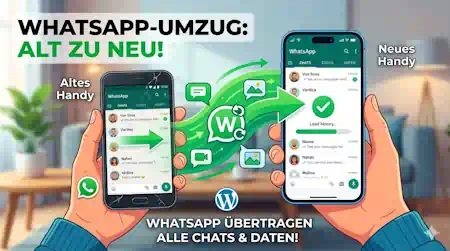
Du willst WhatsApp auf dein neues Android Smartphone übertragen, am liebsten lokal, aber wie?
Ein lokaler Transfer ist oft schneller und man behält die volle Kontrolle über seine Daten, ohne alles erst in die Cloud (Google Drive) hochladen zu müssen.
WhatsApp hat dafür mittlerweile eine offizielle Funktion eingebaut, die das Verschieben von Chats via WLAN-Direktverbindung ermöglicht.
Die Voraussetzungen
Bevor du startest, stelle sicher, dass:
- Beide Smartphones direkt nebeneinander liegen.
- Beide Geräte mit demselben WLAN verbunden sind.
- Standortdienste (GPS) auf beiden aktiviert sind.
- Du auf dem neuen Handy WhatsApp bereits installiert, aber noch nicht fertig eingerichtet hast.
Schritt-für-Schritt-Anleitung
1. Auf dem alten Smartphone:
- Öffne WhatsApp und gehe zu den Einstellungen (drei Punkte oben rechts).
- Tippe auf Chats → Chats übertragen.
- Tippe auf Start. WhatsApp bereitet den lokalen Transfer vor und öffnet einen QR-Code-Scanner.
2. Auf dem neuen Smartphone:
- Öffne WhatsApp und akzeptiere die Nutzungsbedingungen.
- Verifiziere deine Telefonnummer (dieselbe wie auf dem alten Handy!).
- Sobald die Option “Chats vom alten Telefon übertragen” erscheint, wähle diese aus.
- Es wird ein QR-Code angezeigt.
3. Der Transfer:
- Scanne mit dem alten Smartphone den QR-Code auf dem Display des neuen Geräts.
- Bestätige die Verbindungsanfrage (WLAN-Direkt).
- Lasse beide Handys entsperrt und nah beieinander liegen, bis der Balken bei 100 % steht.
Warum diese Methode besser ist als die Cloud
- Privatsphäre: Deine Daten verlassen nie dein lokales Netzwerk.
- Geschwindigkeit: Besonders bei großen Medien-Ordnern (Videos/Fotos) ist die direkte WLAN-Verbindung meist deutlich flotter als der Up- und Download über das Internet.
- Kein Speicherlimit: Du musst dir keine Gedanken über den Speicherplatz in deinem Google-Konto machen.
Wichtiger Hinweis zu Medien
Solltest du deine Fotos und Videos in separaten Ordnern außerhalb von WhatsApp gespeichert haben (z. B. im regulären Kamera-Ordner), werden diese durch diesen Prozess nicht übertragen. Dafür müsstest du die Dateien manuell via PC oder Nearby Share (jetzt Quick Share) rüberschicken.
WhatsApp auf ein neues Smartphone übertragen via Google Cloud
Gemini hat gesagt
Das Übertragen deiner WhatsApp-Chats via Google Cloud (Google Drive) ist der klassische Weg für Android-Nutzer. Da wir uns im Jahr 2026 befinden, beachte bitte, dass Google Drive Speicherplatz mittlerweile strikter auf WhatsApp-Backups angerechnet wird – stelle also sicher, dass du genug freien Speicher in deinem Google-Konto hast.
Hier ist die Schritt-für-Schritt-Anleitung:
1. Auf dem alten Smartphone (Backup erstellen)
Bevor du das Handy wechselst, musst du den aktuellsten Stand in die Cloud laden:
- Öffne WhatsApp und tippe auf die drei Punkte (oben rechts) > Einstellungen.
- Gehe zu Chats > Chat-Backup.
- Tippe auf den grünen Button Sichern.Tipp: Achte darauf, dass unter „Google Konto“ die richtige E-Mail-Adresse steht und der Schalter bei „Inklusive Videos“ (falls gewünscht) aktiviert ist.
2. Auf dem neuen Smartphone (Wiederherstellen)
- Voraussetzung: Melde dich auf dem neuen Handy mit demselben Google-Konto an, das du für das Backup genutzt hast.
- Installiere WhatsApp aus dem Google Play Store und öffne die App.
- Verifiziere deine Telefonnummer (per SMS-Code).
- WhatsApp erkennt nun automatisch das Backup in der Google Cloud. Tippe auf Wiederherstellen.
- Warte, bis die Chats geladen sind. Medien (Bilder/Videos) werden oft im Hintergrund nachgeladen, während du die App bereits nutzen kannst.
Wichtige Hinweise für 2026
- Speicherkontingent: Seit Ende 2023/Anfang 2024 belegen WhatsApp-Backups Speicherplatz in deinem Google-Kontingent (meist 15 GB kostenlos). Wenn dein Google Drive voll ist, schlägt das Backup fehl.
- Alternative „Chats übertragen“: Wenn beide Handys nebeneinander liegen, bietet WhatsApp heute oft direkt beim Start die Option „Vom alten Smartphone übertragen“ via QR-Code an. Das ist oft schneller als der Umweg über die Cloud, da die Daten direkt per WLAN-Direktverbindung fließen.
- Ende-zu-Ende-Verschlüsselung: Falls du ein verschlüsseltes Backup mit Passwort nutzt, halte dieses bereit. Ohne das Passwort kommst du an die Cloud-Daten nicht heran.
Sollte das Backup bei 99 % hängen bleiben oder das Google-Konto nicht erkannt werden, kann ich dir gerne bei der Fehlersuche helfen.
Wie prüfst du, ob dein Google-Cloud-Speicher für das Backup ausreicht?
Da wir uns im Jahr 2026 befinden, ist es besonders wichtig, den Speicher im Blick zu haben, da WhatsApp-Backups mittlerweile voll auf dein kostenloses 15-GB-Kontingent bei Google angerechnet werden.
Du kannst den verfügbaren Platz auf zwei Arten prüfen:
1. Direkt in WhatsApp (einfachster Weg)
In WhatsApp selbst siehst du nicht nur, wie groß dein Backup ist, sondern oft auch einen Hinweis auf den Cloud-Status:
- Gehe zu Einstellungen > Chats > Chat-Backup.
- Unter „Letztes Backup“ steht die Größe deines aktuellen Backups (z. B. 2,4 GB).
- Wenn dein Speicher knapp wird, zeigt WhatsApp hier seit 2024 oft ein gelbes Warnbanner an.
2. Über die Google Drive App (Detailansicht)
Um genau zu sehen, wie viel von deinen insgesamt 15 GB noch frei sind:
- Öffne die Google Drive App auf deinem Handy.
- Tippe oben links auf das Menü-Symbol (drei Linien).
- Dort siehst du ganz unten den Punkt Speicherplatz mit einer Prozentanzeige.
- Tippst du darauf, öffnet sich eine detaillierte Liste, die dir zeigt, wie viel Platz Google Drive, Gmail, Google Fotos und eben auch „Andere“ (einschließlich WhatsApp) verbrauchen.
3. Über Google One (Profi-Ansicht)
Falls du die Google One App installiert hast (der Standard-Speichermanager im Jahr 2026):
- Öffne Google One.
- Tippe unten auf den Reiter Speicherplatz.
- Hier kannst du auf „Kontospeicherplatz freigeben“ tippen. Google zeigt dir dann gezielt große Dateien oder eben auch dein WhatsApp-Backup an, das du dort sogar direkt verwalten kannst.
Ein kleiner Tipp am Rande: Sollte dein Speicher fast voll sein, kannst du im WhatsApp-Backup-Menü den Schalter „Videos einbeziehen“ deaktivieren. Videos machen oft 80 % der Backup-Größe aus. Wenn du sie weglässt, passt das Backup meist locker in den Gratis-Speicher.
Platz sparen, Backup reduzieren
Wenn du dein Backup verkleinerst, sparst du nicht nur Speicherplatz in der Google Cloud, sondern das Hoch- und Herunterladen auf das neue Handy geht auch deutlich schneller.
Hier sind die effektivsten Wege, um dein WhatsApp-Backup “abzuspecken”, ohne deine Textverläufe zu verlieren:
1. Der “Speicher verwalten”-Trick (Der effektivste Weg)
WhatsApp hat ein eingebautes Werkzeug, das dir genau zeigt, welche Dateien den meisten Platz fressen:
- Gehe zu Einstellungen > Speicher und Daten > Speicher verwalten.
- Ganz oben siehst du zwei Kategorien:
- „Häufig weitergeleitet“: Hier landen oft unnötige Memes, GIFs oder Kettenbriefe.
- „Größer als 5 MB“: Hier findest du die Speicherfresser (meist lange Videos).
- Tippe auf eine Kategorie, wähle die Dateien aus, die du nicht mehr brauchst, und lösche sie. Sie verschwinden dann aus dem Backup, bleiben aber (falls du sie separat gespeichert hast) in deiner Handy-Galerie erhalten.
2. Videos vom Backup ausschließen
Videos sind fast immer der Hauptgrund für riesige Backups. Wenn du sie nicht unbedingt in der Cloud brauchst (weil du sie vielleicht eh schon in Google Fotos sicherst):
- Gehe zu Einstellungen > Chats > Chat-Backup.
- Scrolle ganz nach unten und deaktiviere den Schalter „Inklusive Videos“.
- Effekt: Dein Backup schrumpft oft von mehreren Gigabyte auf wenige Megabyte zusammen.
3. Große Einzel-Chats aufräumen
In der Liste unter „Speicher verwalten“ siehst du auch deine Chats sortiert nach Datengröße:
- Tippe auf den obersten (größten) Chat.
- Du kannst dort gezielt nur die Medien (Bilder/Videos) löschen, während die Textnachrichten erhalten bleiben.
Ein kleiner “Geheimtipp” für 2026:
Wenn du dein Backup so klein wie möglich hältst (unter 500 MB), ist die Wahrscheinlichkeit extrem gering, dass du jemals für zusätzlichen Google-Speicher bezahlen musst.
Größe des Backups überprüfen
Sobald du aufgeräumt hast, musst du WhatsApp nur kurz “zwingen”, die neue, kleinere Größe zu berechnen.
So prüfst du die neue Backup-Größe:
- Gehe wieder zu Einstellungen > Chats > Chat-Backup.
- Tippe erneut auf den grünen Button Sichern.
- WhatsApp scannt jetzt deine Chats (ohne die gelöschten Dateien) und erstellt ein frisches Backup.
- Schau nach dem Vorgang unter „Letztes Backup“ auf die Zeile Größe.
- Dort steht jetzt der exakte Wert (z. B. “250 MB” statt vorher “3,2 GB”), der aktuell in deinem Google Drive belegt wird.
Ein kurzer Check für dich:
- Unter 1 GB: Absolut sicher. Das passt locker in jedes Google-Konto.
- 1 bis 5 GB: Okay, aber behalte deinen Google-Speicher (Google Drive/Gmail) im Auge.
- Über 10 GB: Kritisch. Hier läufst du Gefahr, dass dein Gmail-Postfach keine E-Mails mehr empfangen kann, weil der Cloud-Speicher voll ist.
Kleiner Profi-Tipp: Wenn du viele Bilder behalten willst, aber das WhatsApp-Backup klein bleiben soll, aktiviere in deinem Handy einfach die Google Fotos Sicherung für den Ordner “WhatsApp Images”. So sind die Bilder in der Cloud gesichert, müssen aber nicht Teil des (oft fehleranfälligen) WhatsApp-Chat-Backups sein.
Wie erstelle ich das Backup
Um ein WhatsApp-Backup für die Google Cloud (Google Drive) zu erstellen, folge diesen Schritten auf deinem alten Smartphone:
1. Die Einstellungen öffnen
- Öffne WhatsApp.
- Tippe oben rechts auf die drei vertikalen Punkte (Menü).
- Wähle Einstellungen aus.
2. Zum Backup-Menü navigieren
- Tippe auf den Menüpunkt Chats.
- Scroll nach unten und tippe auf Chat-Backup.
3. Google-Konto konfigurieren
Bevor du auf “Sichern” tippst, überprüfe die Einstellungen im Bereich Google Drive-Einstellungen:
- Google-Konto: Stelle sicher, dass hier die richtige E-Mail-Adresse ausgewählt ist.
- Auf Google Drive sichern: Hier sollte nicht “Niemals” stehen. Wähle am besten “Nur beim Tippen auf ‘Sichern’” oder “Täglich”.
- Sichern über: Wähle hier “WLAN”, um dein mobiles Datenvolumen zu schonen.
- Inklusive Videos: Aktiviere diesen Schalter, wenn du auch deine Videos in der Cloud speichern möchtest (beachte, dass das Backup dadurch deutlich größer wird).
4. Das Backup manuell starten
- Tippe auf den großen grünen Button Sichern.
- WhatsApp erstellt nun zuerst ein lokales Backup auf deinem Handy und lädt dieses anschließend in deinen Google Drive Speicher hoch.
- Warte, bis der Vorgang abgeschlossen ist (ein Fortschrittsbalken wird angezeigt).
Wichtige Tipps für 2026:
- Speicherplatz prüfen: Da WhatsApp-Backups seit einiger Zeit auf dein Google-Speicherkontingent (die kostenlosen 15 GB) angerechnet werden, schau kurz in deiner Google Drive App nach, ob noch genügend Platz frei ist.
- Verschlüsselung: Du kannst unter “Ende-zu-Ende-verschlüsseltes Backup” eine zusätzliche Sicherheitsebene aktivieren. Wichtig: Wenn du das tust, vergiss das Passwort nicht, sonst kannst du das Backup auf dem neuen Handy nicht wiederherstellen!
Sobald dort steht “Letztes Backup: [Aktuelle Uhrzeit]” unter dem Punkt “Google Drive”, sind deine Daten sicher in der Cloud und du kannst mit der Einrichtung auf dem neuen Handy beginnen.
Bedenken bei der Bilder/Video Übertragung
Das ist völlig verständlich! Ein Handywechsel fühlt sich oft an wie ein digitaler Umzug – man hat immer Angst, dass eine Kiste (oder ein Foto-Ordner) vom Laster fällt.
Lass uns deine Bedenken systematisch ausräumen. Hier sind die drei häufigsten Sorgen und wie du sie 2026 sicher löst:
1. “Verschwinden meine Bilder vom alten Handy?”
Beruhigung: Nein. Solange du WhatsApp auf dem alten Handy nicht aktiv löschst oder das Gerät zurücksetzt, bleibt dort alles exakt so, wie es ist.
- Sicherheitsnetz: Du kannst das alte Handy per WLAN verbunden lassen, während du das neue einrichtest. Erst wenn auf dem neuen Gerät alles (inklusive aller Bilder) perfekt aussieht, kannst du das alte Gerät löschen.
2. “Was ist, wenn das Cloud-Backup nicht alle Medien erwischt?”
Wenn du unsicher bist, ob die Google Cloud wirklich alles gesichert hat, gibt es einen “doppelten Boden”:
- Google Fotos: Prüfe in der Google Fotos App, ob der Ordner “WhatsApp Images” zur Sicherung ausgewählt ist. Wenn ja, sind deine Bilder dort unabhängig von WhatsApp gespeichert.
- Manueller Check: Schau in WhatsApp unter Einstellungen > Speicher und Daten > Speicher verwalten. Wenn dort bei den großen Dateien nichts Wichtiges mehr steht, das du gerade gelöscht hast, ist alles im Backup-Paket geschnürt.
3. “Was passiert mit meinen Chats, wenn die Nummer übertragen wird?”
Die Chats sind an deine Telefonnummer gebunden. Sobald du die SIM-Karte ins neue Handy legst und dich verifizierst:
- Wird WhatsApp auf dem alten Handy deaktiviert (du wirst ausgeloggt).
- Das Backup wird vom Google-Server auf das neue Handy gezogen.
- Wichtig: Deine Chats werden zuerst geladen, die Bilder tröpfeln danach im Hintergrund ein. Hab also etwas Geduld, wenn die Bilder im ersten Moment noch unscharf aussehen.
Mein Experten-Rat für maximale Sicherheit:
Wenn du wirklich 100 % sichergehen willst, nutze zusätzlich die Direkt-Übertragung (QR-Code):
- Lege beide Handys nebeneinander ins WLAN.
- Gehe auf dem alten Handy zu Einstellungen > Chats > Chats übertragen.
- Scanne mit dem neuen Handy den QR-Code.
- Der Vorteil: Hier werden die Daten direkt von Handy zu Handy geschickt, ohne den Umweg über die Cloud. Das ist oft zuverlässiger für Medien.
Kann WhatsApp auch in eine andere Cloud sichern?
Das ist eine berechtigte Frage, besonders wenn man kein Fan von Google ist oder der Speicher dort voll ist.
Die kurze Antwort lautet: Offiziell unterstützt WhatsApp auf Android nur Google Drive als Cloud-Lösung.
Es gibt keinen einfachen Schalter in den Einstellungen, um stattdessen OneDrive, Dropbox oder iCloud (was nur für iPhones ist) auszuwählen. Aber im Jahr 2026 gibt es dennoch Wege, wie du deine Daten woanders sichern kannst:
1. Die “Indirekte” Cloud-Sicherung (Workaround)
Du kannst WhatsApp zwingen, ein lokales Backup zu erstellen und dieses dann mit einer anderen Cloud-App zu synchronisieren:
- Schritt A: Gehe in WhatsApp auf Einstellungen > Chats > Chat-Backup und tippe auf Sichern, aber achte darauf, dass bei Google Drive “Niemals” steht. WhatsApp erstellt dann eine Datei auf deinem Handy-Speicher.
- Schritt B: Nutze eine App wie OneDrive, Dropbox oder Nextcloud. Aktiviere dort die Funktion „Ordner sichern“ oder lade die Dateien manuell hoch.
- Wo liegen die Daten? Du findest sie im Dateimanager deines Handys unter:
Android > media > com.whatsapp > WhatsApp > Databases
2. Einzelne Chats exportieren
Wenn es dir nur um bestimmte wichtige Verläufe geht, kannst du diese überallhin schicken:
- Öffne den Chat > Tippe auf die drei Punkte > Mehr > Chat exportieren.
- Du kannst wählen, ob mit oder ohne Medien.
- Danach öffnet sich das “Teilen”-Menü, und du kannst den Chat direkt in dein OneDrive, Dropbox oder sogar per E-Mail speichern.Hinweis: Das ist eine Textdatei (.txt), die du lesen, aber nicht wieder direkt in WhatsApp importieren kannst.
3. Drittanbieter-Tools (PC erforderlich)
Es gibt Programme (wie iMyTrans oder Tenorshare), mit denen du dein WhatsApp auf dem Computer sichern kannst. Von dort aus kannst du die Backup-Datei in jede beliebige Cloud deiner Wahl schieben.
Mein Rat: Wenn du den Umzug auf das neue Handy planst und Google Drive vermeiden willst, ist die Direkt-Übertragung via QR-Code (unter Einstellungen > Chats > Chats übertragen) am besten. Dabei verlassen die Daten dein lokales Netzwerk gar nicht und landen in keiner Cloud.